
1/ Comment créer un événement et renseigner les informations essentielles ?
Pourquoi est-ce utile ?
Vous souhaitez créer un nouvel événement tout en conservant une gestion simple et centralisée sur votre plateforme Facility ?
Grâce au bouton « Créer un événement », vous pouvez lancer un nouveau projet à partir d'une page blanche (ou à partir du template défini sur votre plateforme) ou dupliquer un événement existant. En quelques clics, vous obtenez un espace prêt à être configuré selon vos besoins pour vous faire gagner du temps.
Comment ça marche ?
Étape 1 : Lancer la création
Rendez-vous dans l’onglet Multi-Événements.
Cliquez sur le bouton Créer un événement.
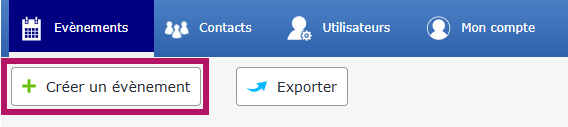
Étape 2 : Renseigner les rubriques
1. Point de départ
Choisissez la configuration de base de votre événement :
Dupliquer un événement : cela réutilise la configuration existante (site internet, formulaires d'inscription et modèles d'e-mails).
Note : les participants, les sous-événement et les éléments logistiques ne sont pas conservés.
OU
Partir de zéro : cela crée un événement à partir du modèle standard Facility OU du template défini au niveau de votre plateforme
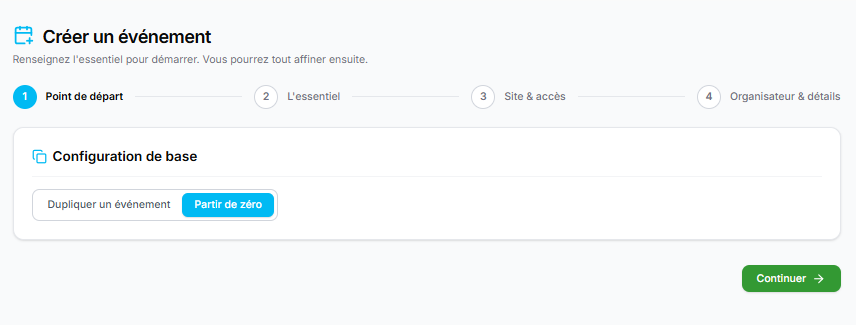
Cliquez sur Continuer pour passer à l'étape suivante.
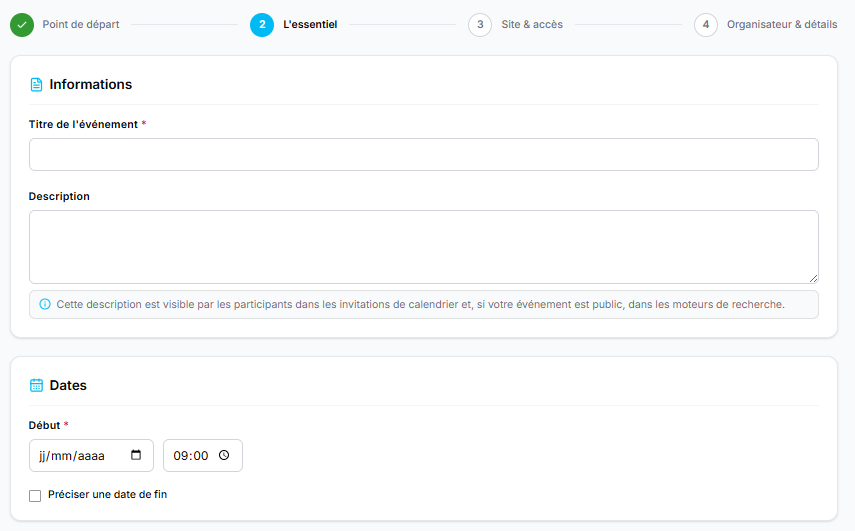
2. L’ESSENTIEL
Renseignez les informations principales de l'événement :
Informations : saisissez le titre et la description.
(Rappel : la description apparaît dans le fichier calendrier exporté et sur les moteurs de recherche si le
site est référencé).
Dates
Lieu
Pour un événement présentiel : indiquez l'adresse exacte. La carte s'affichera automatiquement sur le site et le fuseau horaire s'ajustera en conséquence.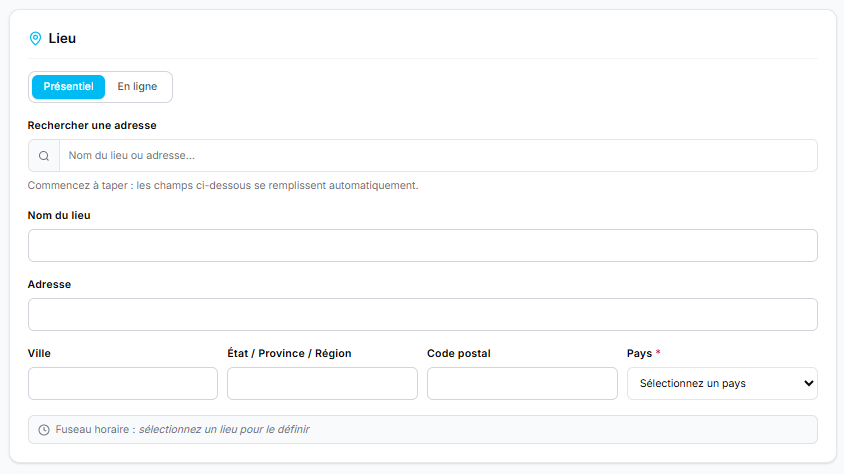
Pour un événement virtuel : veillez à sélectionner manuellement le bon fuseau horaire.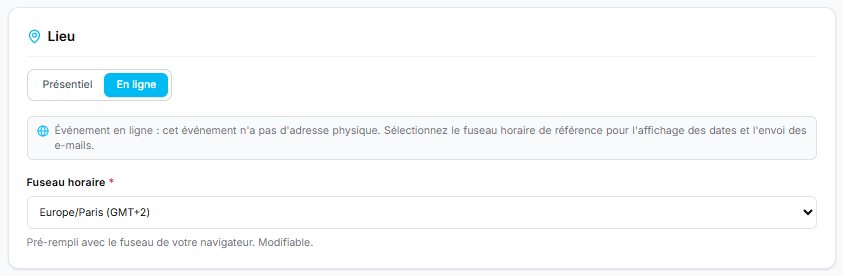
Cliquez sur Continuer pour passer à l'étape suivante.
3. SITE & ACCES
Configurez la visibilité et la gestion des échanges e-mails :
Visibilité du site :
Inscription publique : accessible à toute personne disposant du lien.
Inscription privée : accessible uniquement aux personnes ayant reçu une invitation.

Adresse du site d'inscription & adresse e-mail expéditrice correspondante :
L'adresse du site d'inscription correspond au lien cliquable présent dans les e-mails envoyés par la plateforme : c'est elle qui redirige les participants vers votre site.
L'adresse e-mail expéditrice, quant à elle, est l'adresse visible par vos destinataires lorsqu'ils reçoivent vos messages dans leur boîte de réception.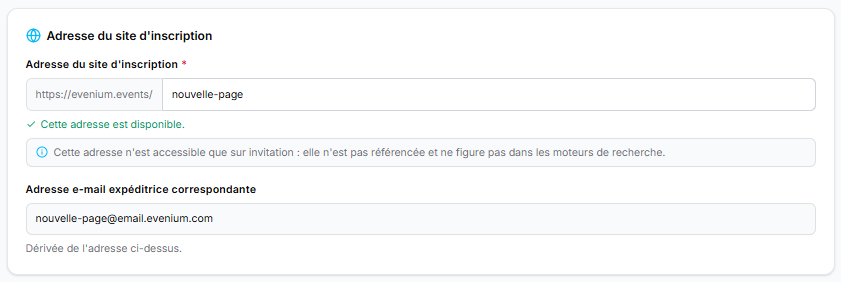
Note : Avec un nom de domaine personnalisé (selon votre contrat), c'est votre propre adresse qui s'affichera à la place d'« evenium.events » et « @email.evenium.com ».
⚠️Une fois les invitations envoyées, l'adresse de l'événement ou l’adresse e-mail expéditrice ne doit plus être modifiée. Changer ce lien rendra l'ancien obsolète : vos invités arriveront sur une page d'erreur et ne pourront plus accéder au site.
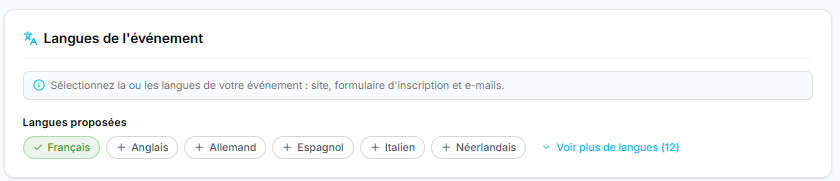
Langues de l’événement : définissez la ou les langues de votre événement. Elles s'appliqueront automatiquement au site internet, au formulaire et aux e-mails.
Cliquez sur Continuer pour passer à l'étape suivante.
4. Organisateur & détails
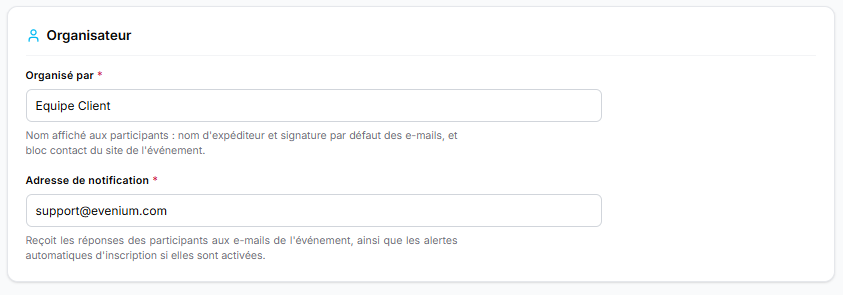
Informations organisateur : le nom de l'organisateur apparaît par défaut comme expéditeur et dans la signature des e-mails.
Adresse de notification : l'adresse qui recevra les réponses des participants envoyées depuis la plateforme.
- Modules : activez les options souscrites dans le cadre de votre contrat Evenium (pour toute question sur vos options, contactez notre équipe).
Étape 3 : Finaliser
Cliquez sur Créer l’événement :
Votre événement est créé !
Articles qui pourraient vous intéresser :