
Texte + Image
Cette option rassemble les fonctionnalités des deux cellules précédentes. Vous pourrez en plus, choisir comment vous souhaitez disposer le texte et l'image.
Pour l'ajouter veuillez suivre les étapes suivantes :
- Cliquez sur le bouton (+) entre les différents blocs de cellules
- Dans l'option Contenu du bloc Insérer cliquez sur le logo Texte + Image
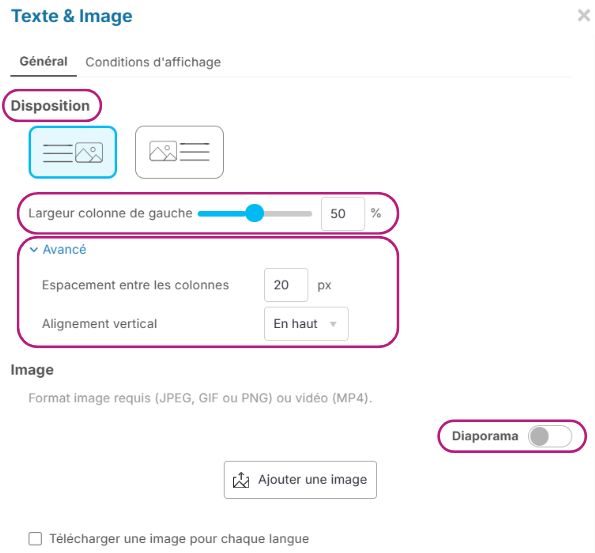
- Choisissez la disposition de votre texte et de votre image ainsi que la largeur de la colonne gauche
- Cliquez sur Avancé pour changer l'Espacement entre les colonnes et choisir le type d'Alignement
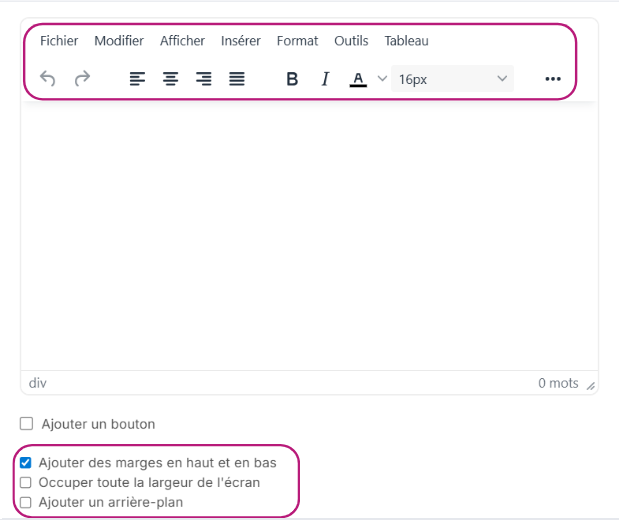
- Choisissez votre image depuis votre ordinateur et ajoutez votre texte
- Vous pouvez également créer un Diaporama, un carousel de plusieurs images
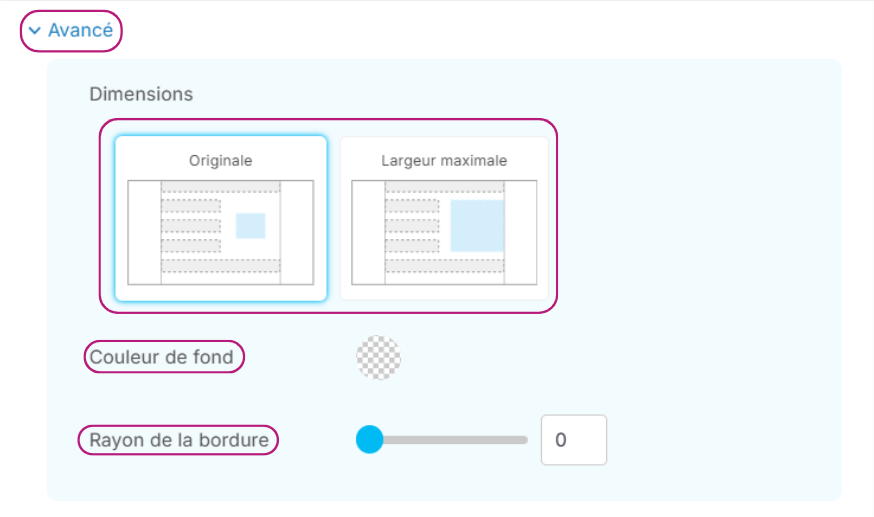
- Dans Avancé choisissez si vous préférez garder les dimensions de votre image d'origine ou bien si vous souhaitez lui attribuer la largeur maximale
- Vous pouvez également ajouter un bouton redirigeant vers un lien extérieur, ou vers une page page spécifique de votre site internet
- Choisissez si vous souhaitez mettre en place un rayon de bordure pour votre image
- Choisissez d’ajouter un arrière-plan à la cellule, déterminez si elle doit occuper toute la largeur de l'écran ou bien ajoutez des marges en haut en en bas de cette dernière si souhaité
- Cliquez sur Ajouter
Articles qui pourraient vous intéresser :
- Comment insérer une image grâce au champ texte ?
- Comment ajouter le contenu "image" ?
- Comment ajouter le contenu "video" ?
- Comment ajouter le contenu "grille d'image" ?
- Que sont les différents modes d'affichages des images (original / largeur de page / largeur de fenêtre) ?
- Comment recadrer une image ?
- Qu'est-ce que le rayon de la bordure?