Pourquoi c’est utile ?
Le suivi en temps réel avec OnSite permet de contrôler les entrées, sorties et la durée de présence des participants, assurant ainsi une gestion optimale de l'événement et un contrôle précis de la fréquentation.
Comment ça marche ?
Pour suivre l'entrée et la sortie de vos participants, commencez par créer deux sessions distinctes : “Entrée” et “Sortie”.
Allez dans l’onglet Configuration > Programme.
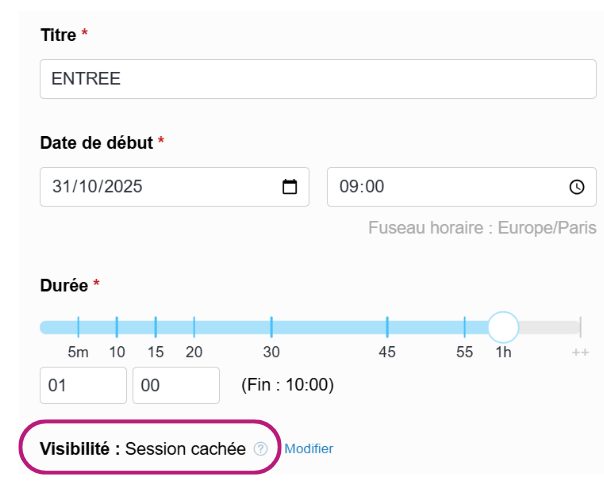
Créez vos sessions “Entrée” et “Sortie” (référez-vous à l’article sur la création de sessions).
Pour éviter qu'elles n'apparaissent dans votre programme sur le site internet ou dans l'application ConnexMe, n'oubliez pas de cacher ces sessions.

Le jour de l’événement, définissez deux zones de scan :
Entrée - scan de tous les participants qui entrent sur l’événement
Sortie - scan de tous les participants qui sortent de l’événement
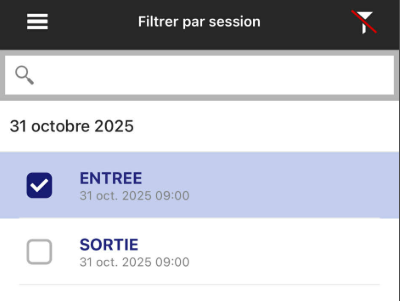
Ensuite, en fonction de la zone, sélectionnez la session “Entrée” ou “Sortie” sur les tablettes via l’application OnSite.
Vous pouvez choisir entre deux modes :
Check-in : vérifiez que les participants sont inscrits dans vos sessions “Entrée” et “Sortie”.
Track-in : enregistrez les présences sans vérifier l’inscription (recommandé).
Attention : Si vous optez pour le mode Check-in, assurez-vous que tous vos participants soient inscrits manuellement aux deux sessions avant l'événement.
Une fois vos tablettes configurées sur les bonnes sessions, vous pouvez commencer les scans (voir l'article sur les scans OnSite).
Suivi des présences et génération du rapport des scans
Pour obtenir un rapport détaillé des scans et suivre la présence des participants à votre événement :
Allez dans l’onglet Accueil sur place > Statistiques.
Cliquez sur “Rapport détaillé”.
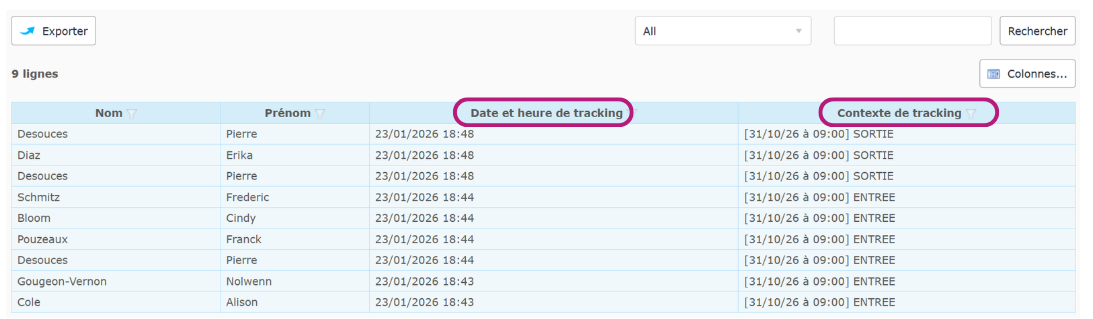
Vous y trouverez la liste de tous les participants scannés via OnSite.
Les colonnes “Date et heure de tracking” et “Contexte de tracking” vous indiqueront respectivement :