
Pourquoi c’est utile ?
Avec un import unique, tous vos documents (billets, notes de frais, convocations, etc.) sont automatiquement associés aux bons participants, sans saisie manuelle. Fini le traitement document par document ou participant par participant : vous gagnez un temps précieux et simplifiez la gestion de vos envois en quelques clics.
Comment ça marche ?
⚠️ Attention : Cette fonctionnalité est accessible uniquement aux utilisateurs ayant souscrit au module “Upload de document en masse”.
Elle constitue une option supplémentaire avec un coût additionnel. Pour en savoir plus, contactez notre équipe client :
Email : support@evenium.com
Téléphone : 01.47.70.90.35
Mise en place des champs “Document”
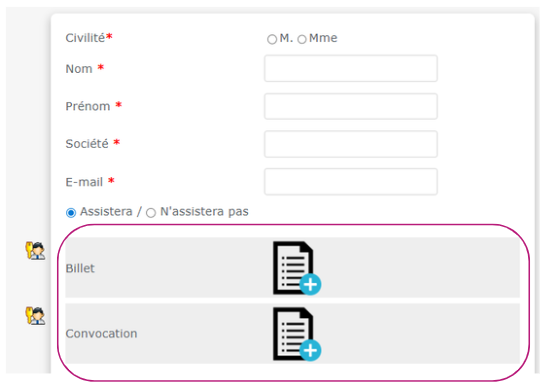
Dans un premier temps, ajoutez les champs de type “Documents” dont vous avez besoin sur votre formulaire d’inscription.
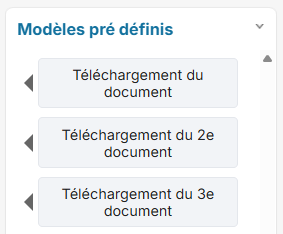
Vous pouvez les masquer si vous ne souhaitez pas qu’ils soient visibles par les participants.
Accéder à l’import des documents
Une fois vos inscriptions lancées :
Rendez-vous dans l’onglet Participants
Sélectionnez les participants à qui vous souhaitez importer un document (tous ou une partie par exemple via un filtre sur un événement ou un match)

Cliquez sur Attribuer des documents
Sélection de documents
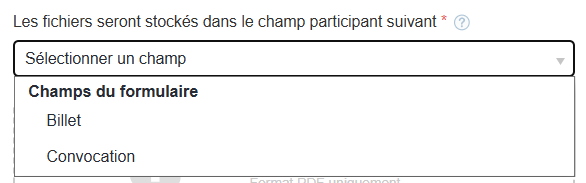
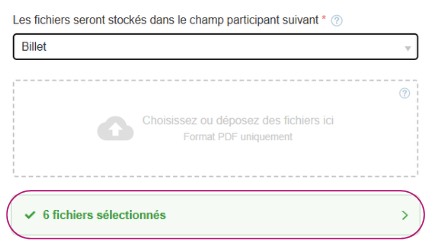
Choisissez le champ “Documents” dans lequel vous souhaitez importer vos fichiers.
Ajout des documents :
Glissez ou sélectionnez vos fichiers dans la zone prévue.
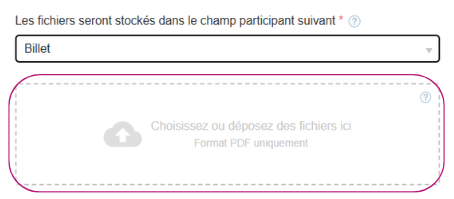
Une fois uploadés, ils s’afficheront ici.
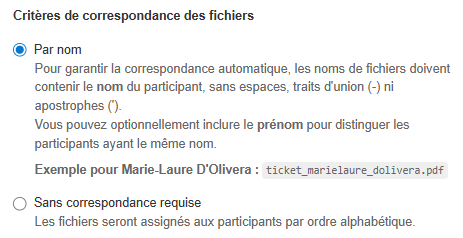
Définir les règles de correspondance
Correspondance par nom : Les document seront attribués en correspondance du NOM du participant
Sans correspondance requise : Les documents seront attribués automatiquement aux participants par ordre alphabétique.
Exemple :
Lors de l’import, vos documents sont pris dans l’ordre dans lequel ils sont uploadés (par exemple : 1, 2, 3).
La plateforme les associe ensuite aux participants classés par ordre alphabétique :
Participant A → document 1
Participant B → document 2
Participant C → document 3
Ne pas importer de nouveaux documents sur les participants ayant déjà un document associé en, cochant la case suivante

⚠️ Si cette option n’est pas cochée : tout nouveau document importé remplacera l’existant
Lancement de l’import :
Cliquez sur Suivant pour démarrer le processus d’import.

Page récapitulative d’assignation avant l’import :
La plateforme vous indique :
Assignés : documents automatiquement associés aux participants
Non assignés : documents non associés (exemple : nom du document ne correspond pas au nom du participant)
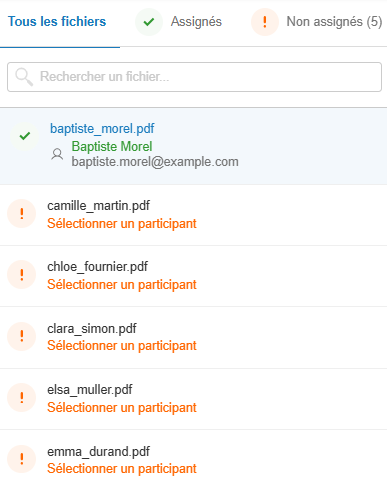
Onglet “Assignés”
Vous voyez la liste des documents avec le nom du participant associé.
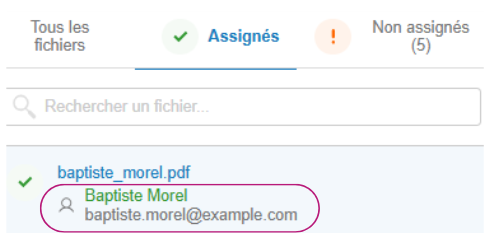
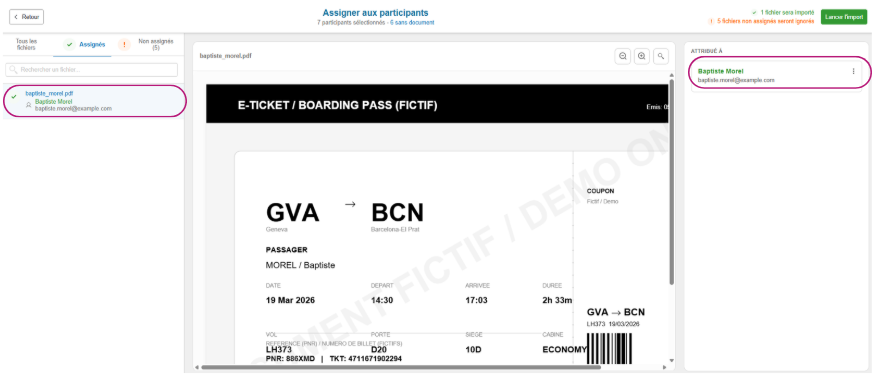
En cliquant sur le nom, vous accédez :
À gauche : nom du document et du participant
Au centre : prévisualisation du document
À droite : informations du participant et possibilité de modifier l’association
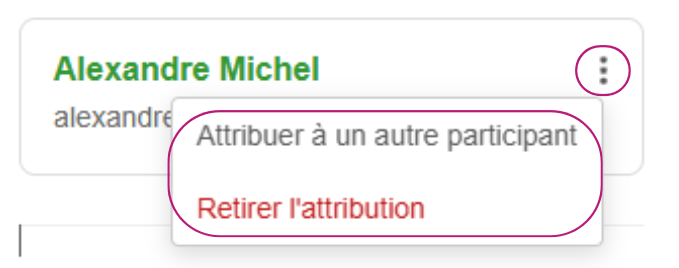
Si besoin de changer l’attribution vous pouvez cliquer sur les 3 point horizontaux puis :
Attribuer à un autre participant
Retirer l’attribution
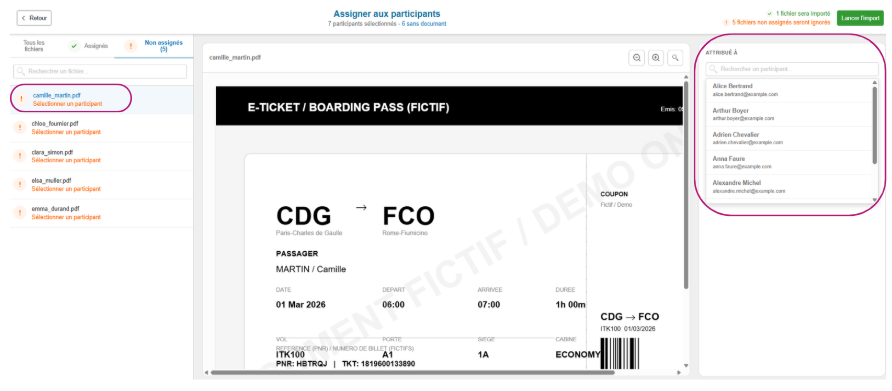
Onglet “Non assignés”
Vous visualisez les documents non attribués :
À gauche : nom du document
Au centre : prévisualisation
À droite : possibilité d’assigner un participant confirmé
Si un fichier apparaît sous le nom d’un participant (ex : xxxx.pdf), cela signifie qu’un document lui est déjà associé dans l’import en cours.
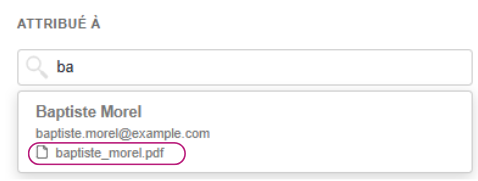
⚠️ Un document non assigné ne sera pas importé.
Finaliser l’import
Une fois les affectations vérifiées, cliquez sur Lancer l’import.

Un message de confirmation vous indiquera que les fichiers ont bien été importés.
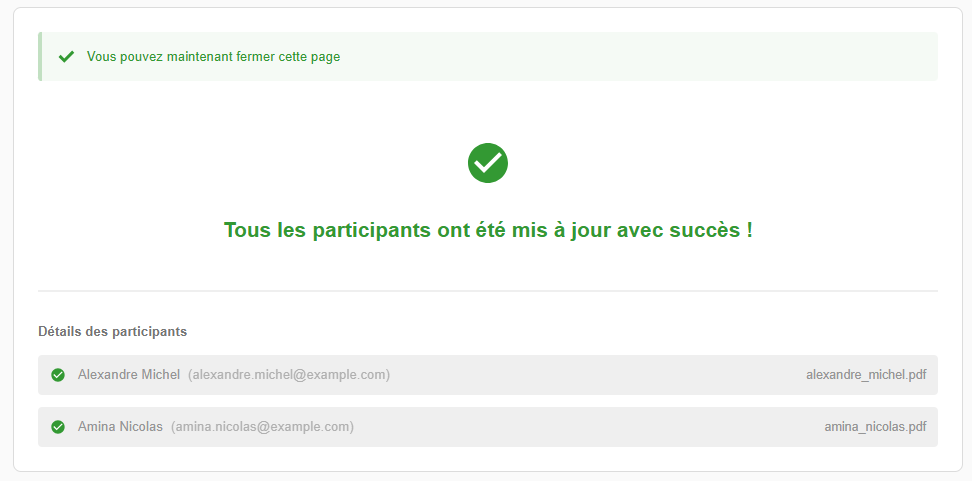
Après l’import
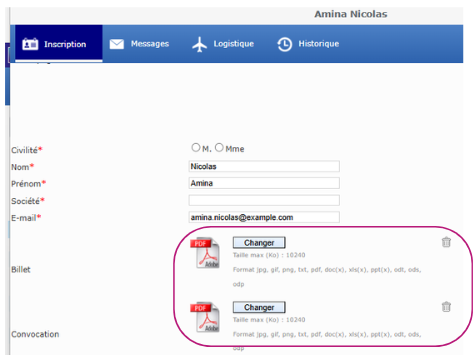
Dans l’onglet Participants, vous pouvez vérifier que les documents ont bien été importés sous les colonnes de chaque document.

Ils sont également visibles dans la fiche de chaque participant.
Envoi des documents par email
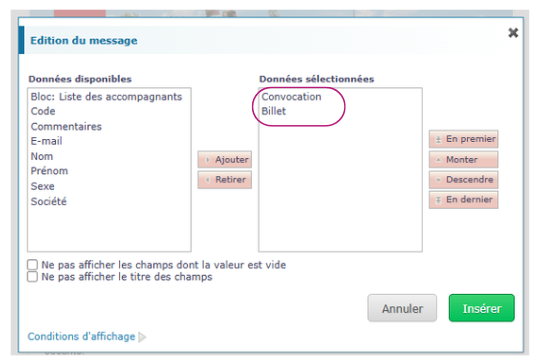
Préparer l’email :
Rendez-vous dans Configuration > Éditer les emails
Ajoutez les champs “Donnée du formulaire” correspondant aux documents

Envoyer l’email :
Sélectionnez vos participants dans l’onglet Participants
Envoyez l’email contenant les documents
Format des fichiers à respecter
Format PDF uniquement
Si correspondance par nom :
Le nom du fichier doit contenir le nom du participant
Possibilité d’ajouter le prénom
⚠️ Il est préférable de retirer les espaces, tirets (-) et apostrophes (’)
Exemple :
Marie-Laure D'Olivera → ticket_marielaure_dolivera.pdf
À noter : Tout fichier existant sera remplacé