
Pourquoi c’est utile ?
Avec un import unique, tous les billets sont automatiquement attribués aux bons participants, sans saisie manuelle. Fini le traitement document par document ou participant par participant : vous gagnez un temps précieux et pouvez envoyer vos emails avec billets en pièce jointe en seulement quelques minutes.
Comment ça marche ?
⚠️ Attention : Cette fonctionnalité est accessible uniquement aux utilisateurs ayant souscrit au module “Validation des plans de transport individuel”.
Elle constitue une option supplémentaire avec un coût additionnel. Pour en savoir plus, contactez notre équipe client :
Email : support@evenium.com
Téléphone : 01.47.70.90.35
Une fois vos inscriptions lancées et les souhaits de transport collectés :
Rendez-vous dans l’onglet Participants
Cliquez sur Attribuer des documents
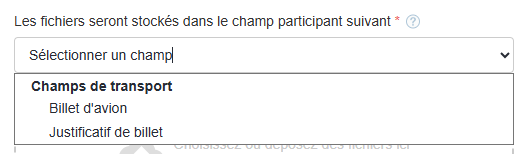
Sélection de documents:
Choisissez le champ de stockage du fichier importé :
Billet d’avion
Justificatif de billet
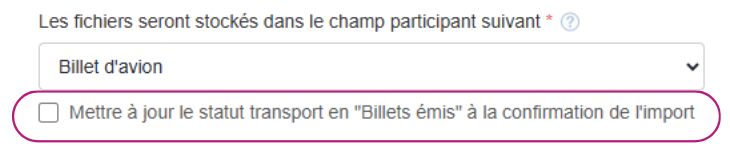
Option de mise à jour automatique :
Vous pouvez activer l’option pour mettre à jour automatiquement le statut transport des participants en “Billet Émis” dès que les billets sont chargés.
⚠️ Important : aucun email ne sera envoyé automatiquement aux participants.
Ajout des documents :
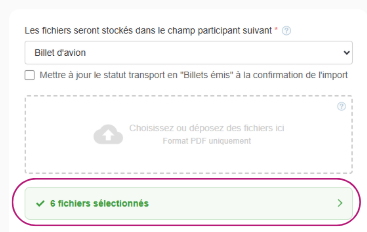
Glissez ou sélectionnez vos fichiers dans la zone prévue.
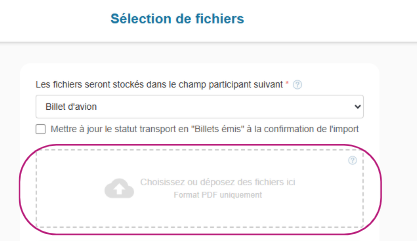
Une fois uploadés, ils s’afficheront ici.
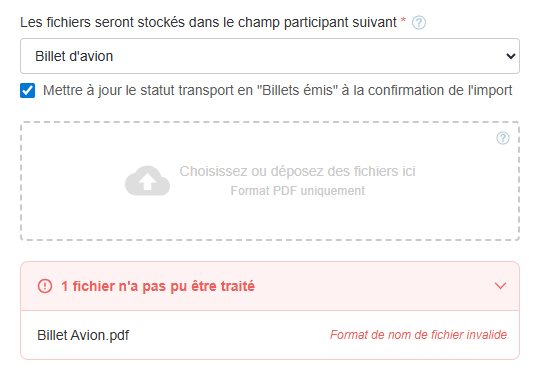
A noter : si un fichier est mal nommé vous aurez l’erreur suivante
Lancement de l’import :
Cliquez sur Suivant pour démarrer le processus d’import.

Page récapitulative d’assignation avant l’import :
La plateforme vous indique :
Assignés : documents automatiquement associés aux participants
Non assignés : documents non associés (exemple : participant qui n’est pas en statut ‘Confirmé’ ou qui n’existe pas dans la base de données)
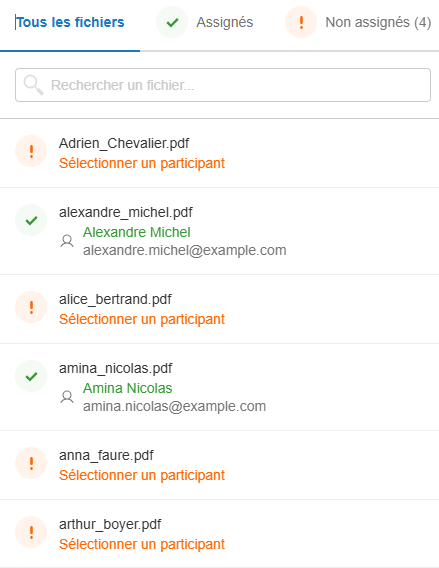
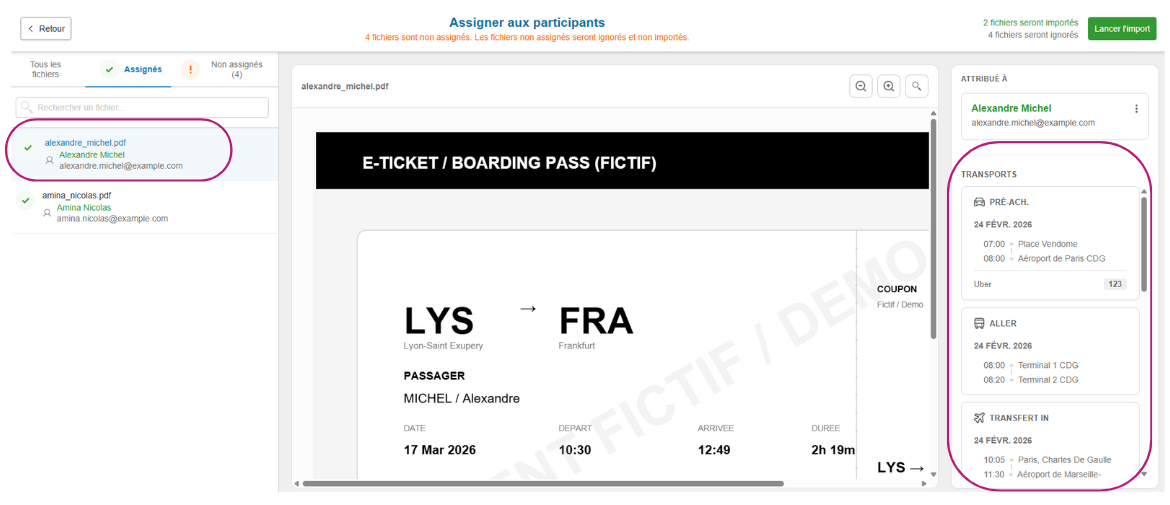
Onglet “Assignés”
Vous voyez la liste des documents avec le nom du participant associé.
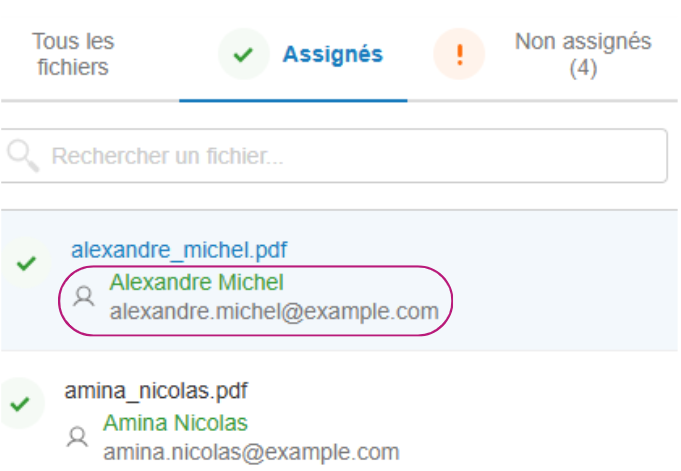
En cliquant sur le nom, vous accédez au récapitulatif complet des informations de transport du participant :
À gauche : nom du document et du participant associé
Au centre : prévisualisation du document
À droite : plan de transport du participant
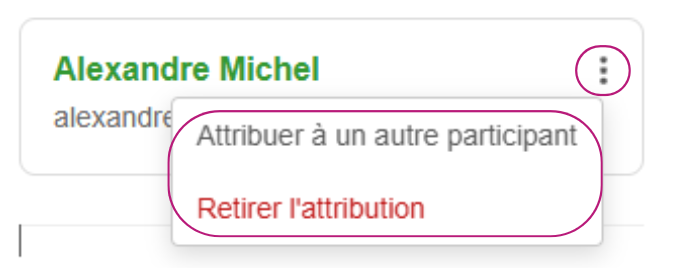
Si besoin de changer l’attribution vous pouvez cliquer sur les 3 point horizontaux puis :
Attribuer à un autre participant
Retirer l’attribution
À noter : en cas d’erreur dans le plan de transport d’un participant, il n’est pas possible de la corriger ici. Vous devez retourner dans l’onglet Participants et mettre à jour les informations directement dans la fiche du participant.
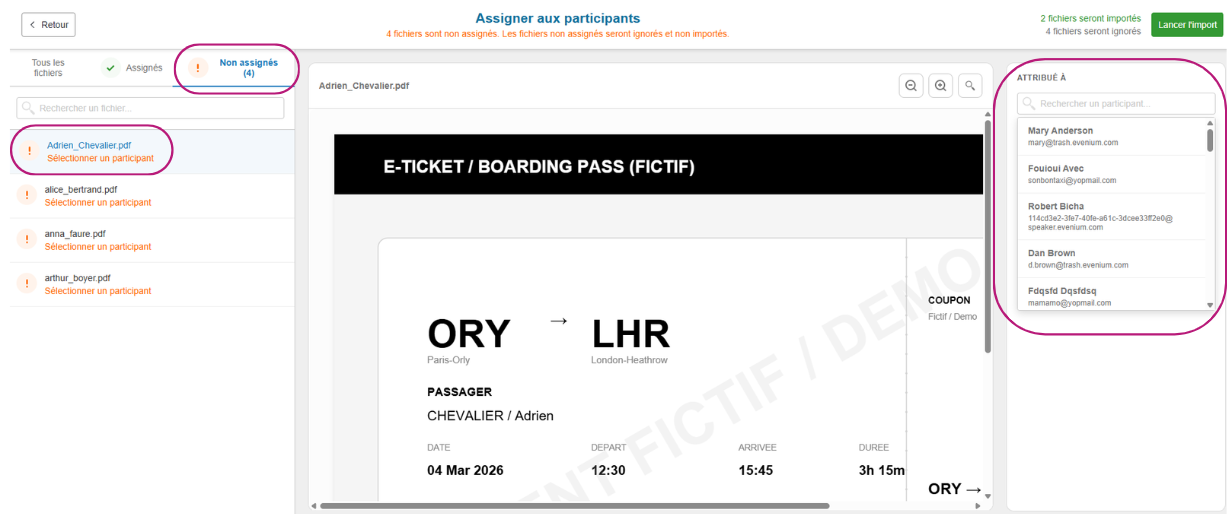
Onglet “Non assignés”
Vous visualisez les documents non attribués :
A gauche : nom du document non encore associé à un participant
Au centre : prévisualisation du document
À droite : option pour attribuer un participant “Confirmé” depuis la base de données
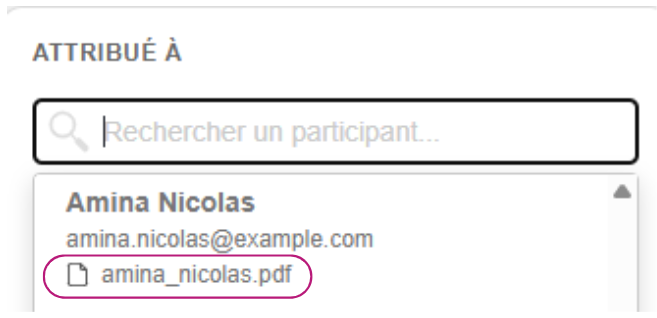
Si un fichier porte la mention nom_prenom.pdf, cela signifie qu’un document a déjà été assigné à ce participant dans l’import en cours.
⚠️ Un document non assigné à un participant ne sera pas importé.
Finaliser l’import :
Une fois les affectations vérifiées, cliquez sur Lancer l’import.

Un message de confirmation vous indiquera que les fichiers ont bien été importés.
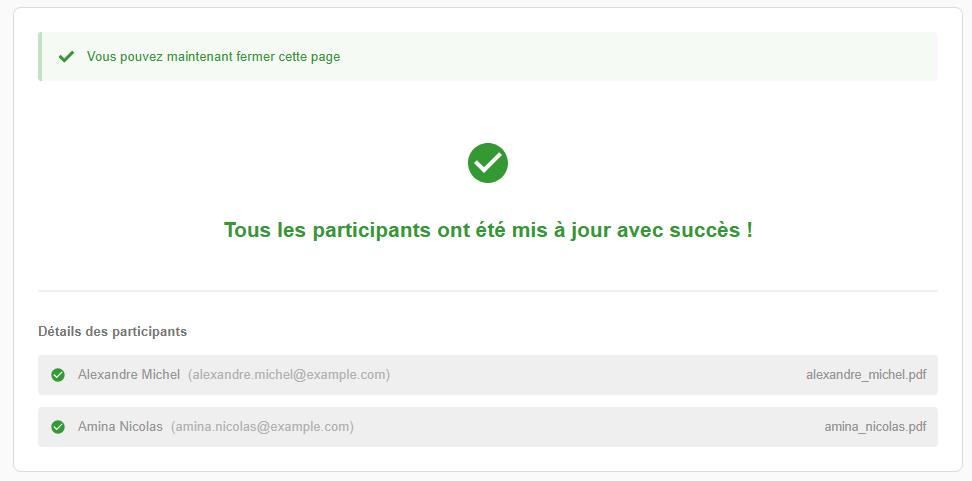
Après l’import :
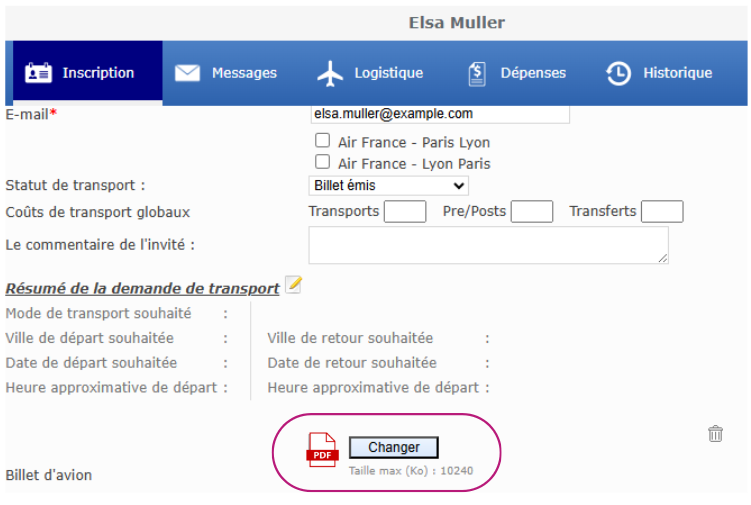
Dans l’onglet Participants, vous pouvez vérifier la mise à jour du statut transport et si le(s) document(s) ont bien été importé(s)

Dans la fiche du participant, le billet importé est visible
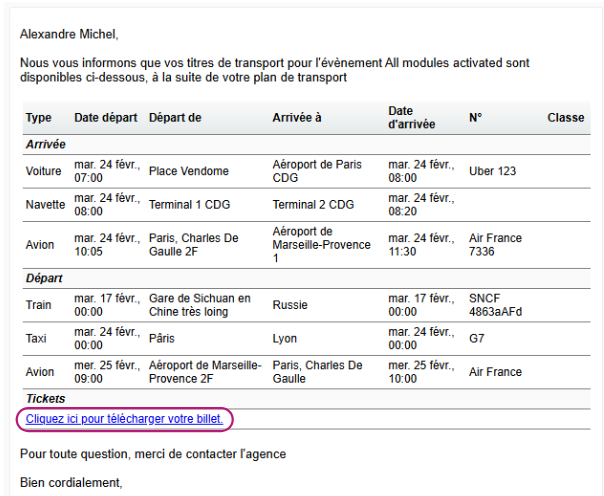
Vous pouvez sélectionner vos participants et leur envoyer l’email “Transport - Billets envoyés”, dans lequel les documents importés sont téléchargeables
Format des fichiers à respecter :
Les fichiers doivent impérativement suivre le format :
prenom_nom.pdf
ou nom.pdf
⚠️ Supprimez tous les espaces, traits d’union (-) et apostrophes (’).
Exemple :
Marie-Laure D'Olivera → marielaure_dolivera.pdf
À noter :
Tout fichier existant sera remplacé
L’import est possible uniquement pour les participants en statut confirmé