
Pourquoi est-ce utile ?
Les tableaux de bord événementiels vous permettent de suivre en temps réel les données clés de votre événement : participants confirmés, présents, en attente ou encore taux de participation.
Grâce à cette vue centralisée et visuelle, vous identifiez rapidement les tendances et pouvez ajuster votre organisation plus efficacement avant, pendant et après l’événement.
Comment ça marche ?
Accéder aux statistiques
Depuis votre back-office, vous pouvez consulter les statistiques de votre événement :
Sous l’onglet Synthèse puis en cliquant sur Voir les statistiques
Ou
Sous l’onglet Synthèse > Statistiques
Vous accédez alors à une vue d’ensemble des inscriptions et participations de votre événement.
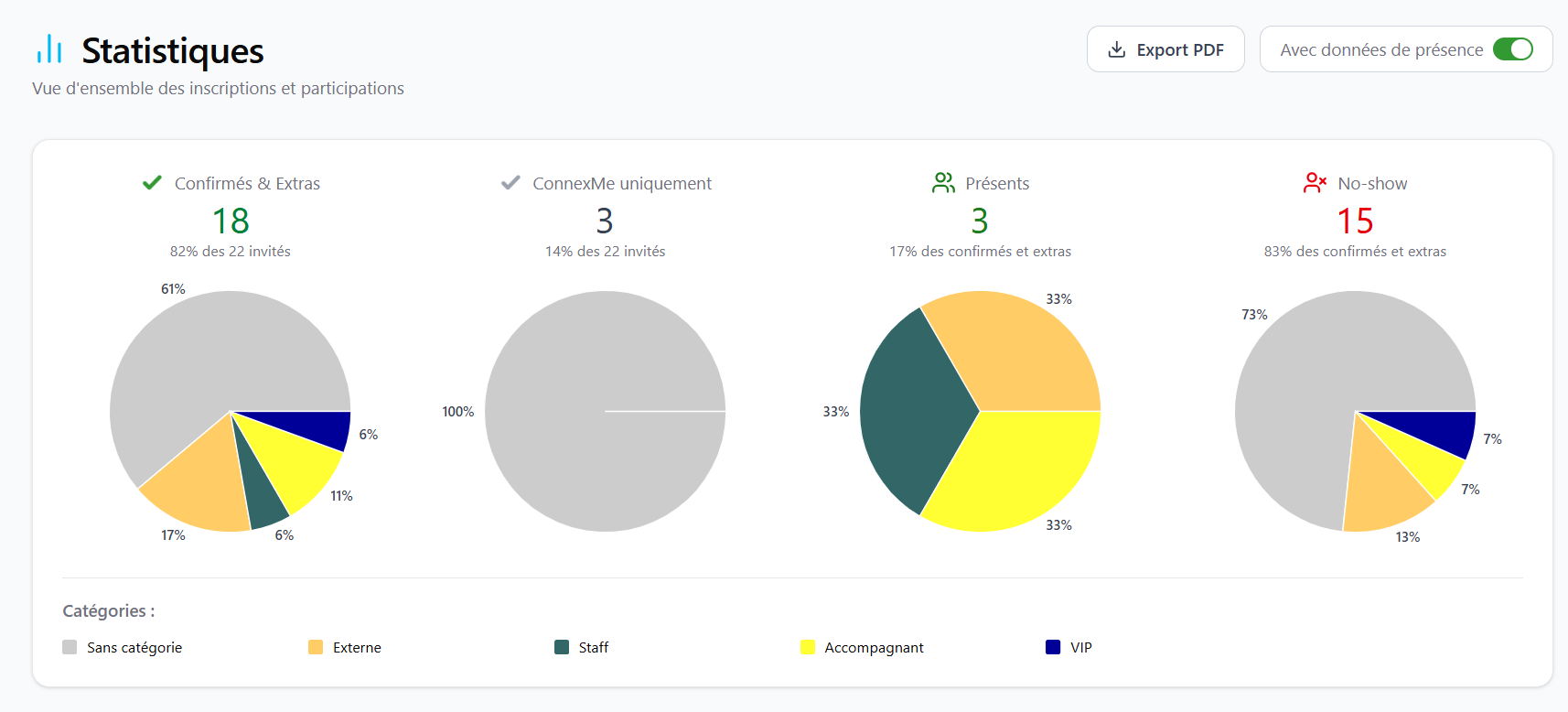
Ces statistiques peuvent porter uniquement sur les inscriptions ou également inclure les données de présence (uniquement si vous avez souscrit à notre application d’émargement Evenium OnSite) en activant la fonctionnalité correspondante ci-dessous :
Note : Une fois votre événement terminé, le module de statistiques s’affiche automatiquement sur cet écran avec l’option Afficher les présences activée.
Les différents types de statistiques disponibles
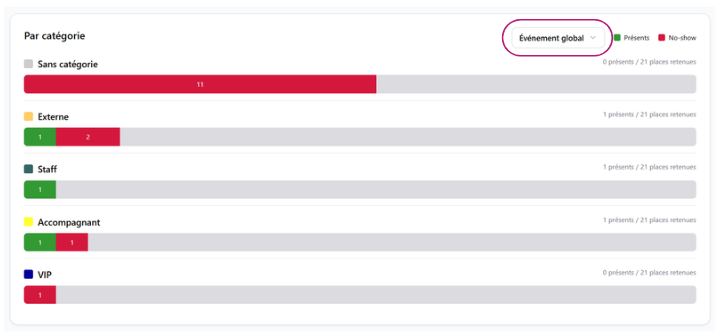
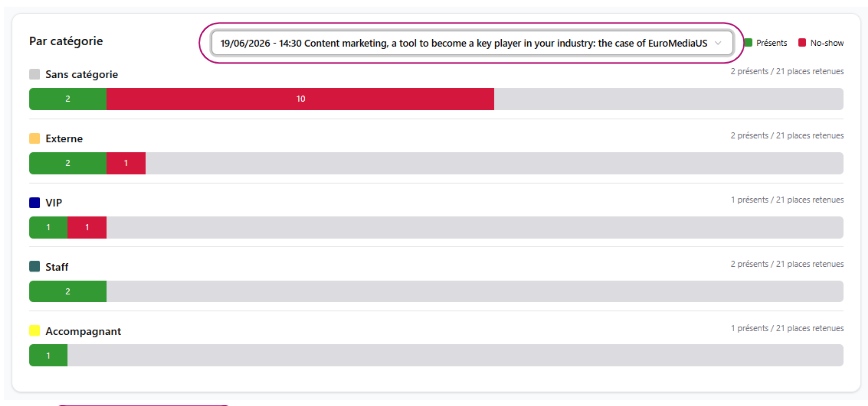
1. Statistiques par catégorie
Vous pouvez consulter les statistiques :
Sur l’événement global
Ou par session
2. Statistiques par session
Les statistiques détaillées par session vous permettent d’analyser les performances de chaque session de votre événement.
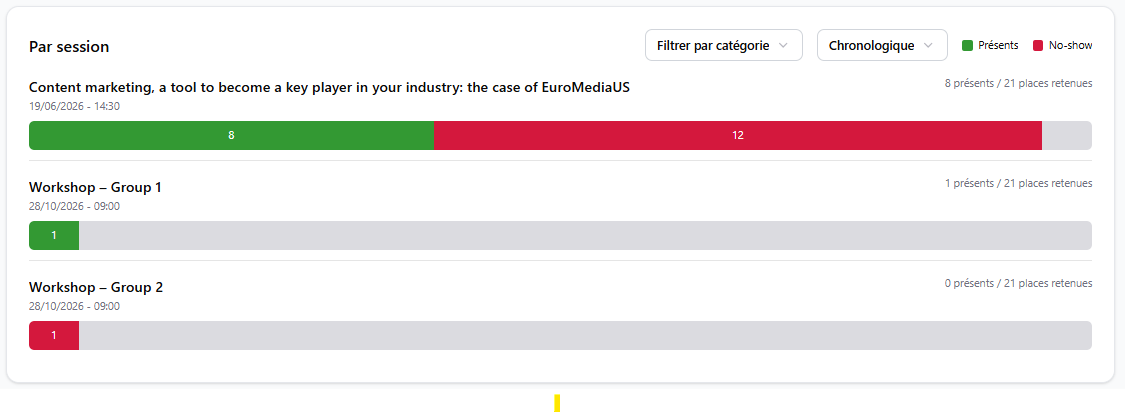
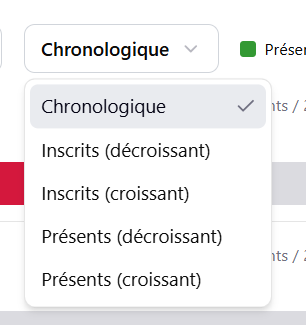
Plusieurs filtres sont disponibles pour faciliter votre analyse :
Chronologique
Nombre d’inscrits croissant
Nombre d’inscrits décroissant
Nombre de présents croissant
Nombre de présents décroissant
Vous pouvez également filtrer les résultats par catégorie

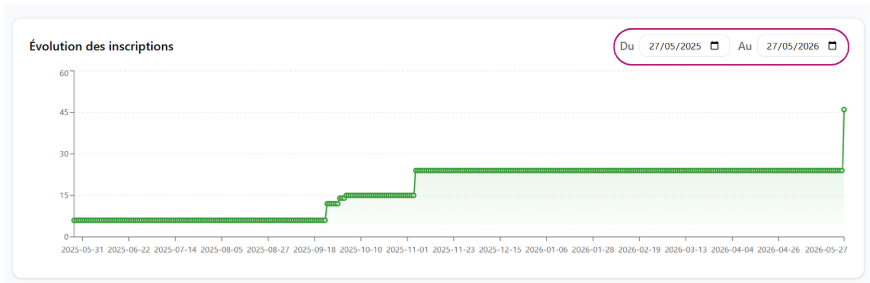
3. Évolution des inscriptions
Le tableau “Évolution des inscriptions” vous permet de visualiser la progression des inscriptions sur une période donnée.
Vous pouvez personnaliser les dates d’analyse afin d’obtenir des statistiques précises selon vos besoins.
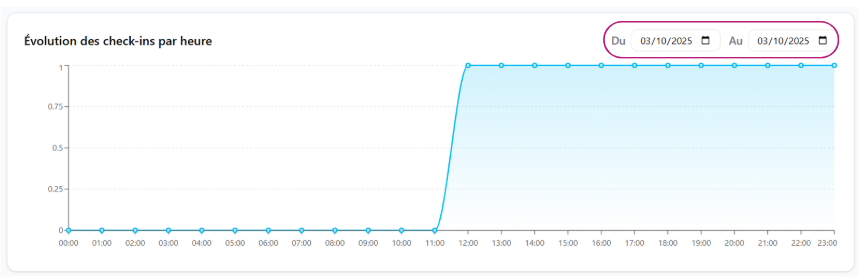
4. Évolution des check-ins par heure
Le tableau “Évolution des check-in par heure” permet d’analyser les arrivées des participants pendant l’événement.
Les dates d’analyse peuvent également être personnalisées.
Exporter les statistiques
Tous les tableaux et statistiques sont exportables au format PDF en cliquant sur le bouton d’export dédié.
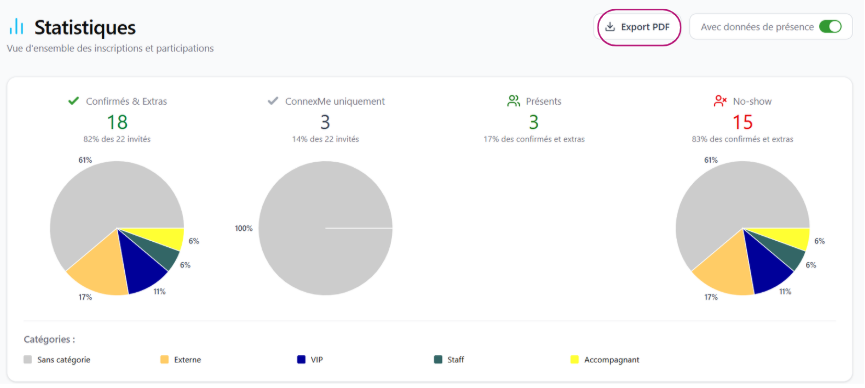
Vous pouvez ainsi facilement partager vos analyses avec vos équipes ou vos clients.
Astuce : Personnaliser les couleurs des catégories dans les graphiques
Vous pouvez personnaliser les couleurs associées à chaque catégorie afin d'améliorer la lisibilité de vos graphiques statistiques.
Pour cela :
Rendez-vous dans l'onglet Configuration.
Cliquez sur Modifier le formulaire d'inscription.
Sélectionnez le champ Catégorie.
Définissez la couleur souhaitée pour chaque catégorie.
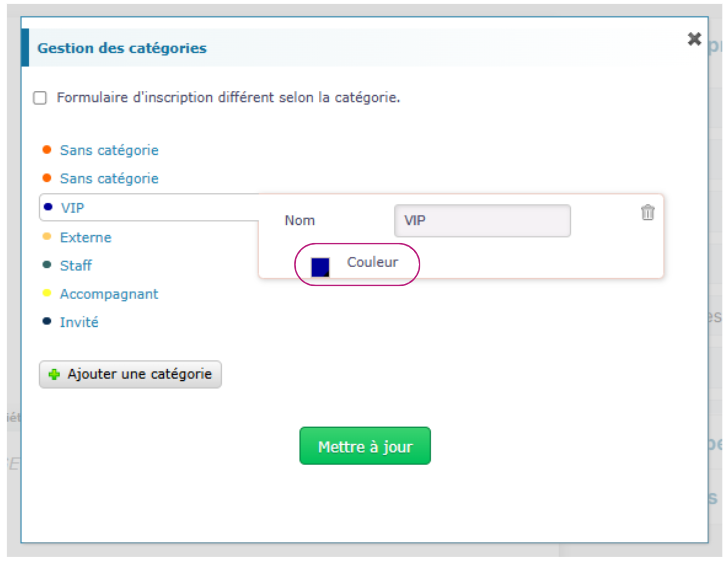
Les couleurs configurées seront automatiquement reprises dans les graphiques disponibles dans l'onglet Synthèse > Statistiques.