
Pourquoi est-ce utile ?
L’espace personnel, c’est la feuille de route de votre participant !
Il centralise en un clin d’œil toutes les informations essentielles : sessions, transport, hébergement, et même le badge Evenium Onsite.
Pratique et flexible, il est également téléchargeable en PDF pour être imprimé et gardé à portée de main à tout moment.
Comment ca marche ?
⚠️ Attention : Cette fonctionnalité est accessible uniquement aux utilisateurs ayant souscrit au module “Espace personnel”.
Pour en savoir plus, contactez notre équipe client :
Email : support@evenium.com
Téléphone : 01.47.70.90.35
Mise en place
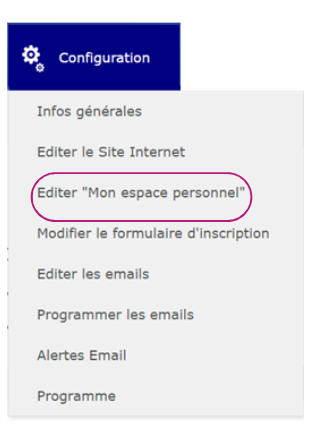
Une fois l’option activée, dans votre onglet Configuration : vous avez à votre disposition un nouveau menu : Espace personnel
Vous êtes redirigé vers cette interface d’édition vous permettant de personnaliser la feuille de route de votre événement :
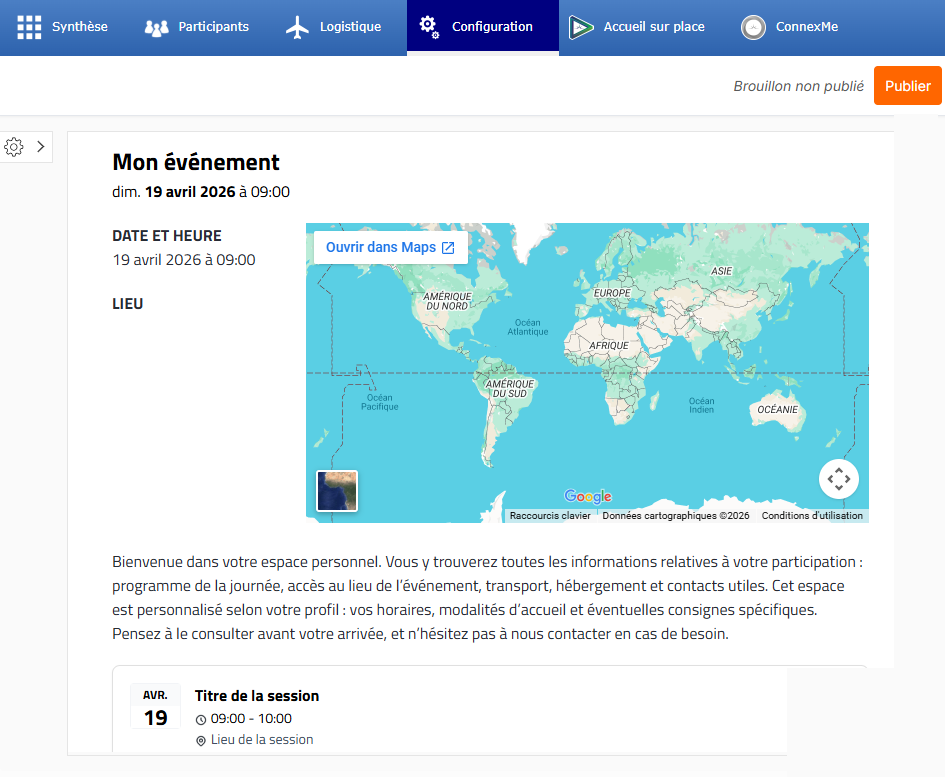
1 - Le contenu fixe (image et texte):
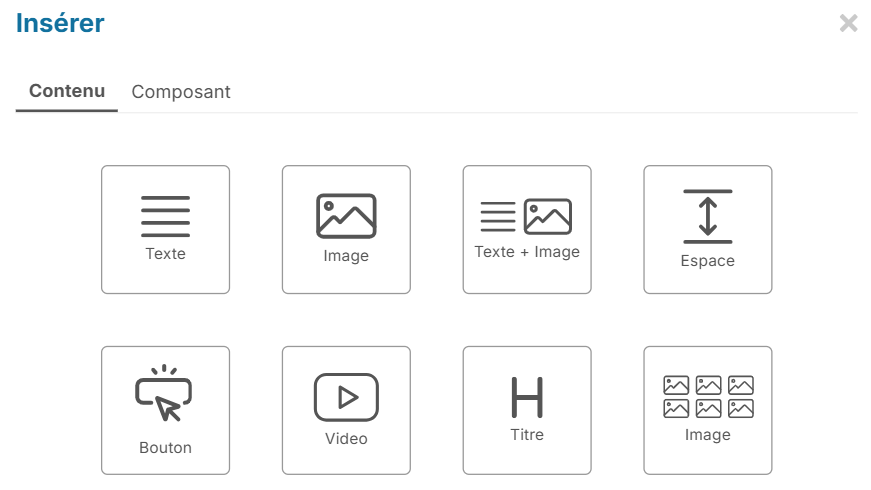
Via le bouton (+) , vous pouvez ajouter du contenu :
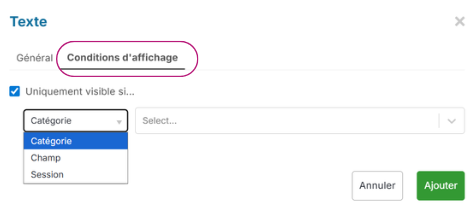
Vous pourrez alors choisir d’afficher ces blocs uniquement pour une catégorie spécifique, selon la valeur d’un champ du formulaire ou de l’inscription à une session.
Une icône s'affiche ensuite à droite du bloc pour indiquer qu’une condition a bien été mise en place sur ce dernier : lien vers l’article complet

2 - Le contenu dynamique / composant
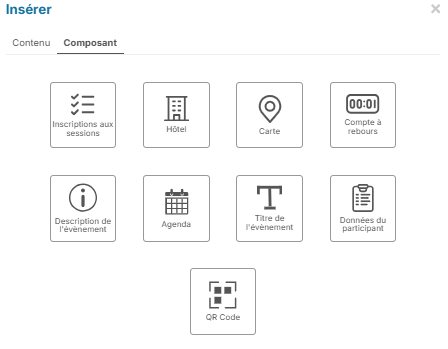
Inscriptions aux sessions :
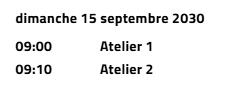
Ce composant va vous permettre d’afficher l’agenda personnalisé de votre participant :
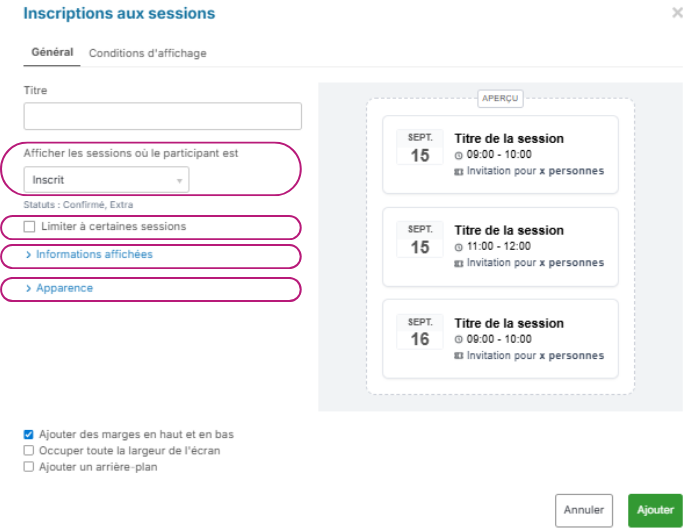
Par défaut, la plateforme affiche les sessions auxquelles le participant est inscrit.
Ce module est personnalisable :
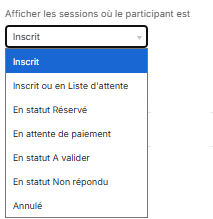
Vous pouvez choisir le statut d’inscription du participant aux sessions concernées
Vous pouvez sélectionner les sessions affichées :

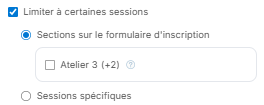
Vous avez le choix en fonction de la section du formulaire OU en choisissant les sessions spécifiques : la liste des sessions créée sur l’événement apparaît.
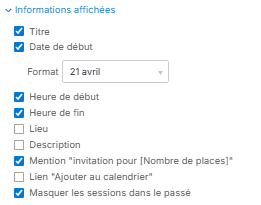
Vous pouvez choisir ce qui s'affiche dans le composant
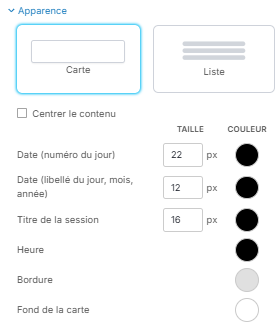
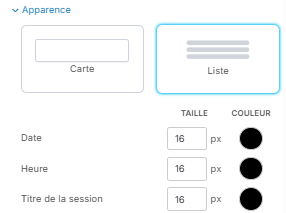
Vous pouvez choisir la manière dont le composant s'affiche, ainsi que les couleurs des informations principales :

Hôtel
Ce module reprend l'hôtel dans lequel le participant a été affecté depuis l’onglet Rooming. Lien vers l’article complet
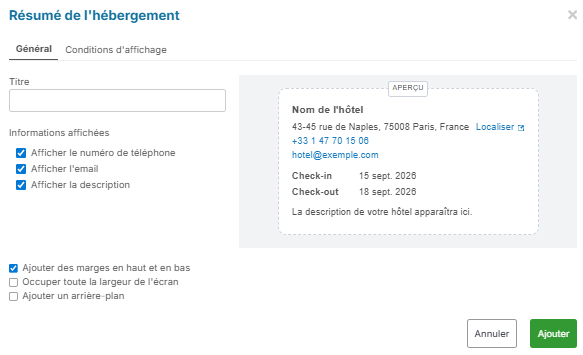
Toutes les données sont celles renseignées dans la fiche de l’hôtel créé en amont.
Lien vers l’article complet
Vous pouvez choisir quelles données s’afficheront dans le module en cochant les cases correspondantes.
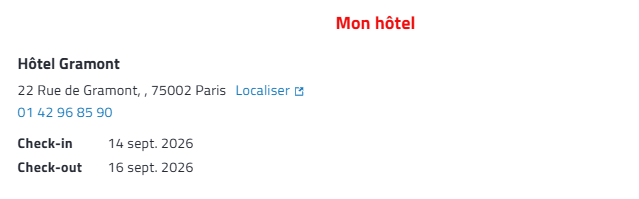
Exemple d’affichage sur l’espace personnel :
Données du Participant
Ce composant vous permet de choisir les champs que vous souhaitez faire apparaître dans l’espace personnel.
Vous retrouvez cette interface où il vous suffit de choisir les champs que vous souhaitez afficher :
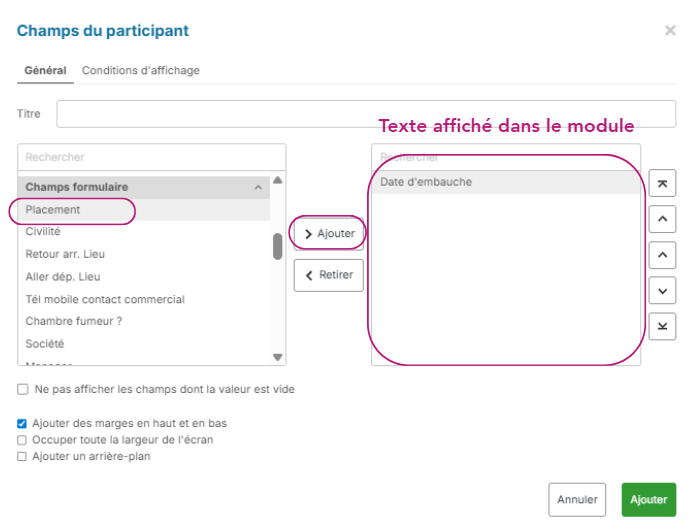
A tout moment, vous pouvez ne pas afficher les champs sélectionnés s’il n’a pas été rempli par le participant : en cochant :

QR Code
Lorsque vous utilisez notre application d’émargement Evenium Onsite sur votre événement, vous pouvez ajouter le QR Code dans l’espace personnel :
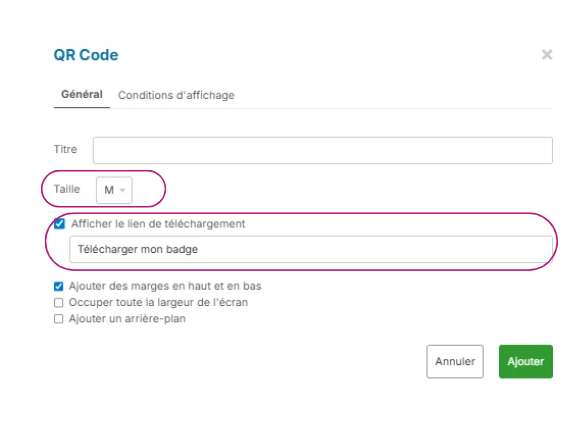
Vous pouvez définir la taille du QRCode
Vous pouvez également faire un lien vers le badge de votre événement et personnaliser le lien
Les autres composants
Personnalisation de la mise en page
L’affichage de chacun de ces composants est personnalisables :
en ajoutant des marges en haut et en bas,
En choisissant que le composant occupe toute la largeur de l'écran
En ajoutant un arrière-plan